Feb 21, 2012

How to make your own Android's Application

Bagaimana Cara Membuat Aplikasi Android?


Pengantar

Kalau bahas Android, pasti pikiran kita terlintas pada sebuah perangkat bergerak (mobile) touch screen yang saat ini sedang marak macam Galaxy tab dll. Ya memang, produk yang saya sebut tadi meggunakan android untuk sistem operasinya. Android sendiri adalah sistem operasi yang dikembangkan oleh Google yang berbasis Linux dan bersifat open source. Perkiraan saya beberapa waktu ke depan sistem operasi ini bakal naik daun terus. Makanya, mumpung masih ada kesempatan, yuk belajar bikin aplikasi berbasis Android! Kali-kali bisa jadi ladang rejeki ;)  

Persiapan

Pada tutorial android ini yang kita perlukan untuk membuat aplikasi Android adalah seperangkat PC dengan OS Windows, Mac OS X ataupun Linux (bacaSystem Requirement). Setelah itu download aplikasi-aplikasi di bawah ini sebagai:
  1. JDK (Java Development Kit). Sesuaikan dengan OS yang kita punya.
  2. Android SDK.
  3. Eclipse IDE for Java Developer, sebenarnya pake Netbans juga bisa, tapi saya lebih nyaman pakai Eclipse.
Oke, kalau semua sudah terdownload, mari kita install satu persatu.

Instalasi

JDK

Dobel klik file executable yang sudah didownload tadi. Ikuti instruksi sampai selesai. Kemudian tekan tombol Finish.

Android SDK

Untuk menginstall Android SDK, kita membutuhkan koneksi internet yang bagus karena pada proses instalasinya nanti, Android SDK akan melakukan proses download file pendukung yang terbilang cukup besar (total lebih dari 300MB tergantung apa saja yang ingin kita install).
Oke, langsung klik dua kali file executablenya. Ikuti langkah-langkahnya sampai proses instalasi selesai.

Andoid SDK Tools dll

Setelah proses instalasi Android SDK selesai, jalankan aplikasi SDK Manager yang terdapat pada Start Program>Android SDK Tools. See picture below ;)
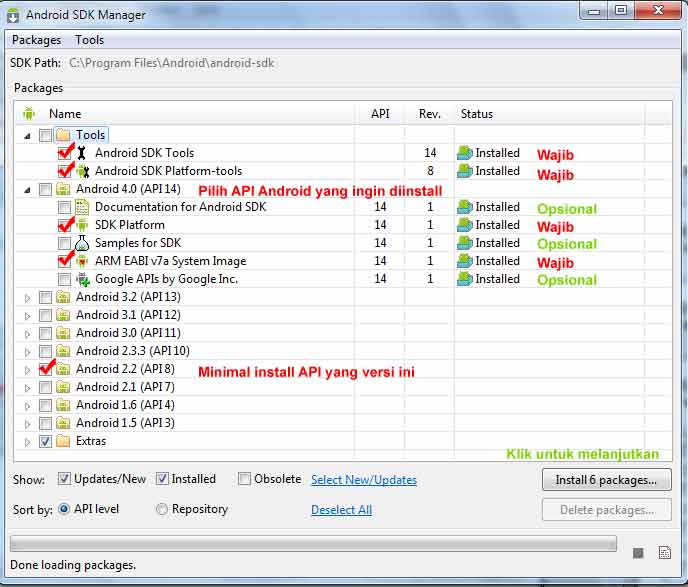
SDK Manager Android
Silahkan pilih versi Android yang ingin diinstall, saya rekomendasi minimal Android versi 2.2 (API 8) yang Anda install. Perlu diketahui, aplikasi yang didevelop menggunakan  versi Android lebih tinggi tidak bisa dibuka pada android versi di bawahnya. Untuk proses ini, harap bersabar ya, karena cukup memakan waktu lama apalagi kalau koneksi internetnya pas pasan. Komputer saya saja terpaksa saya “panjer” karena kecepatan internet cuma 20 KB/s. :D
Oke, Klik Install untuk memulai proses intalasinya. Tunggu sampai proses selesai ya.

Membuat AVD (Android Virtual Device)

AVD atau istilah lainnya emulator adalah aplikasi Android yang bisa kita gunakan untuk mengujicobakan aplikasi yang sudah kita buat. Cara membuatnya adalah klik menu pada Start Program>Android SDK Tools>AVD manager.Setelah muncul, klik tombol New pada bagian kanan. Akan muncul seperti ini.
Setelah itu, klik AVD yang baru saya kita buat, kemudian klik tombol start untuk mencobanya. Berikut ini hasil AVD yang sudah saya  buat.

Bisa buat online, bisa buat FBan.

Oke. Sampai pada proses ini kita telah berhasil menginstalasi Android SDK pada PC kita. Selanjutnya adalah proses instalasi Eclipse sebagai IDE softwarenya.

Install Eclipse IDE

Untuk Eclipse, cara menginstallnya adalah cukup dengan mengekstrak file yang sudah didownload tadi ke direktori yang kita inginkan, misalnya C:\eclipse. Buat shortcut untuk memudahkan pengoperasiannya kemudian letakkan pada dekstop. Setelah itu jalankan eclipse dan setting workspacenya sebagai tempat menyimpan semua project, misal C:\eclipse\workspace.

Install Plugin ADT untuk Eclipse

Agar Eclipse bisa langsung terintegrasi dengan Android SDK yang sudah kita install sebelumnya, kita harus menginstall plugin ADT for Eclipse. Caranya adalah jalankan Eclipse kemudian klik menu  Help > Install New Software. kemudian tambahkan repository baru.

Klik OK kemudian tunggu beberapa saat hingga muncul seperti ini.
centang Android Development Tools, klik Next dan ikuti langkah instalasi sampai selesai. Tanda instalasi berhasil adalah akan muncul menu seperti gambar di bawah ini:

Akhirnya selesai sudah instalasi eclipsenya, Android developmennyapun siap digunakan. Happy Coding..
NB: tulisan ini juga sebagai klarifikasi status saya di FB beberapa waktu lalu yang bunyinya “Setelah berjuang cukup lama, akhirnya Android gratis ada di tangan …”, Inilah yang saya maksud android gratis :D 

Sumber: http://adamdesigner.wordpress.com/2011/10/23/bagaimana-cara-membuat-aplikasi-android/


Feb 19, 2012

Windows 8

Windows 8 Logo.svg 

Windows 8 adalah nama sistem operasi (OS) untuk versi mendatang dari Microsoft Windows. Versi ini membawa banyak perubahan dari OS Sebelumnya, termasuk didukungnya Microprocessor ARM selain prosesor Intel/AMD x86 sehingga mempercepat penggunaan Windows 8 di komputer layar sentuh seperti Tablet.
Antarmuka Windows 8 yang bernama "Metro UI" (didasarkan pada OS Windows Phone 7) mempermudah pengoperasian di Tablet/Slate (Tetapi bisa dinonaktifkan di versi PC biasa). Microsoft mengeluarkan versi Developer Preview untuk menampung feedback dari developer di seluruh dunia, untuk pembangunan Windows 8 yang lebih baik.

SEJARAH


Di Consumer Electronics Show 2011 di Las Vegas, Microsoft Mengumumkan Bahwa akan mensertakan dukungan untuk sistem-di-chip (System-on-a-chip) (SoC) dan mobile ARM processors di Windows 8.
Versi 32-bit Milestone 1, build 7850, dengan tanggal build 22 September 2010, telah dibocorkan ke BetaArchive, sebuah komunitas beta luring, yang tidak lama kemudian bocor untuk P2P / jaringan berbagi torrent pada 12 April 2011. Milestone 1 Mensertakan antarmuka 'ribbon' seperti yang dimiliki Microsoft Office 2010 untuk Windows Explorer, sebuah Pembaca PDF yang disebut Modern Reader, pembaharuan task manager yang disebut Modern Task Manager, dan ISO Mounting Bawaan.
Versi 32-bit Milestone 2, build 7955, dibocorkan ke BetaArchive pada 25 April 2011. Fitur build ini adalah sebuah 'pattern login' baru dan seterusnya.
Versi 64-bit Milestone 3, build 7959, dibocorkan lagi ke BetaArchive pada 1 May 2011. build ini dianggap penting sebagai bocoran publik pertama Windows Server 8, serta build 64-Bit yang pertama kali bocor.

Sistem minimum yang diperlukan oleh Windows 8 sama saja seperti Windows 7 (dengan tambahan resolusi layar harus 1024x768 untuk interface Metro UI, dan layar multisentuh untuk menikmati fitur-fiturnya)


Feb 18, 2012

Sejarah seri game Battlefield


Battlefield adalah serangkaian game FPS yang diawali dengan game multiplatform Battlefield 1942. Seri ini dikembangkan oleh perusahaan Swedia, EA Digital Illusions CE atau yang biasa disebut DICE. Game ini difokuskan pada area permainan yang besar, kerjasama tim dan pengendalian kendaraan, serta Multiplayer.

SEJARAH

Battlefield 1942 dirilis pada tanggal 10 September 2002, yang menggunakan Refractor game engine. Telah dibuat 2 expansion packs, yaitu The Road to Rome dan Secret Weapons of WWII.

Battlefield Vietnam (2004), berubah menjadi perang Vietnam dan menggunakan Refractor game engine yang telah termodifikasi, memungkinkan pemain untuk menembakkan senjata pribadi dari dalam kendaraan.

Battlefield 2 (2005) yang bersetting di era modern, dalam perang fiksi antara USA, China, dan Koalisi Timur Tengah (MEC). Meskipun pada awalnya ada banyak sekali bug yang perlu diperbaiki dengan Patch,  game ini ternyata sukses di pasaran, dan mencetak rekor penjualan 2,250,000 kopi pada bulan Juli 2006. Game ini juga mendapatkan banyak penghargaan karena kualitas grafik dan multiplayer yang revolusioner.

Battlefield 2142 (2006) mengambil setting Zaman Es Modern pada abad ke-22. Saat itu makanan dan persediaan telah menipis dan menimbulkan perselisihan antara 2 kelompok. Game ini terdapat In-Game Advertising yang cukup kontroversial bagi pemain. Game ini mendapatkan skor yang rendah dibanding pendahulunya.

Battlefield Bad Company (2008), game yang cukup realistis pada masa itu karena didukung oleh Frostbite 1.0 Game Engine. Sekuel dari game ini adalah Bad Company 2 (2010) yang menggunakan Frosbite 1.5.

Battlefield 3 (2011), dengan kualitas grafik yang belum bisa ditandingi oleh game lain. Game ini menggabungkan opsi Campaign dengan Multiplayer dalam satu game, tidak seperti Battlefield 2.

REFERENSI
Battlefield Series
Battlefield 1942
Battlefield Vietnam
Battlefield 2
Battlefield 2142 
Battlefield Bad Company
Battlefield Bad Company 2
Battlefield 3

Hiu Dilangit

Cara memperbanyak FPS di Game PC

PC memang platform gaming yang paling digemari di dunia sekarang. Namun, untuk mempertahankan sebuah gaming PC, dibutuhkan budget yang besar untuk membeli hardware. Tapi, bagi yang berbudget terbatas, hanya Intel yang tersedia.

3D Analyze adalah sebuah software Windows yang berfungsi untuk meniru kinerja VGA Nvidia dan ATI dalam hal yang berbau multimedia. Software ini bisa mengubah cara "berpikir" komputer kita agar mengira kita mempunyai VGA Nvidia/ATI. Cara memakainya:

1. Download 3D Analyze: http://dnhozonu.blogspot.com/2011/04/3d-analyze_14.html
2. Extract dan jalankan. Jika memakai Windows 7, klik kanan-> run as admin
3. Pilih Select, dan arahkan ke folder game yang ingin dimainkan
4. Jika sudah, bisa dilihat ada 2 box dengan nama2 VGA di sebelah kanan. ketik VendorID dan DeviceID-nya.
5. Klik Run.

Note: Beberapa game memang belum bisa dijalankan. Jika sudah ada yang bisa dijalankan, tetapi masih nge-lag, coba ubah setting yang ada di menu 3D Analyze.

Hiu Dilangit

Facebook's History


facebook office Facebook adalah website jaringan sosial dimana para pengguna dapat bergabung dalam komunitas seperti kota, kerja, sekolah, dan daerah untuk melakukan koneksi dan berinteraksi dengan orang lain. Orang juga dapat menambahkan teman-teman mereka, mengirim pesan, dan memperbarui profil pribadi agar orang lain dapat melihat tentang dirinya.
Facebook didirikan oleh Mark Zuckerberg, seorang lulusan Harvard dan mantan murid Ardsley High School diluncurankan pertama kali pada 4 februari dan awalnya hanya untuk siswa Harvard College. Dalam dua bulan selanjutnya, keanggotaannya diperluas ke sekolah lain di wilayah Boston (Boston College, Boston University, MIT, Tufts), Rochester, Stanford, NYU, Northwestern, dan semua sekolah yang termasuk dalam Ivy League.
Banyak perguruan tinggi lain yang selanjutnya ditambahkan berturut-turut dalam kurun waktu satu tahun setelah peluncurannya. Akhirnya, orang-orang yang memiliki alamat email universitas (seperti .edu, .ac.uk, dll) dari seluruh dunia dapat juga bergabung dengan situs ini.
Selanjutnya Facebook dikembangkan pula jaringan untuk sekolah-sekolah tingkat atas dan beberapa perusahaan besar. Sejak 11 September 2006, orang dengan dengan alamat email apa pun dapat mendaftar di Facebook. Pengguna dapat memilih untuk bergabung dengan satu atau lebih jaringan yang tersedia, seperti berdasarkan sekolah tingkat atas, tempat kerja, atau wilayah geografis.
Facebook menemui masalah dalam beberapa tahun terakhir seperti pemblokiran pada negara Suriah, Iran dan beberapa tempat kerja agar para pekerja tidak menyalahgunakan waktu kerjanya untuk membuka Facebook. Dan masalah tentang tuduhan bahwa Zuckerber mencuri kode program dari teman-temanya untuk membuat Facebook.
Facebook juga pernah ditawar oleh yahoo senilai $ 1 miliar dan kemudian oleh seorang anggota dewan Facebook, menunjukkan bahwa Facebook internal valuation adalah sekitar $ 8 miliar berdasarkan proyeksi pendapatan sebesar $ 1 miliar pada tahun 2015.
Peringkat Facebook saat ini menempati urutan ke 4 dunia setelah Goole,Yahoo, dan YouTube, dan menduduki peringkat 1 di Indonesia ( by alexa rangking )
Data facebook :
  • Founded : Cambridge, Massachusetts(February 4, 2004)
  • Headquarters : Palo Alto, CaliforniaDublin, Ireland (international headquarters for Europe, Africa, Middle East)
  • Key people : Mark Zuckerberg (Founder and CEO), Dustin Moskovitz (Co-founder), Sheryl Sandberg (COO), Matt Cohler (VP of Product Management), ChrisHughes (Co-founder)
  • Revenue : 300 million USD (2008 est.)
  • Net income : 47.4 million USD (2007 est.)
  • Employees : 700 (November 2008)
  • Website : facebook.com
  • Type of site : Social network service
  • Advertising : Banner ads, Referral marketing
  • Registration : Required
  • Available in : Bulgarian, Catalan, Chinese (simplified), Chinese (Hong Kong), Chinese (Taiwan), Croatian, Czech, Danish, Dutch, English (American),English (British), English (Pirate), Filipino, Finnish, French, German, Greek, Hungarian, Indonesian, Irish, Italian, Japanese, Korean, Malay, Norwegian, (bokmÃ¥l), Polish, Portuguese (Brazilian), Portuguese (European), Romanian, Russian, Serbian, Slovene, Spanish (Castilian), Swedish, Thai, Turkish,Vietnamese, Welsh

Cara Update Status Twitter Otomatis dengan Feedburner

Cara update Status Twitter Otomatis dengan Feedburner
Oleh Ponpes Al-Khoirot Multimedia

Bagaimana cara update status Twitter otomatis dari posting blog kita?

Banyak cara. Salah satunya via Feedburner.

Bagaimana caranya?

Pertama, buat akun/account Feedbuner. (klik di sini kalau belum)

Kedua, integrasikan/arahkan RSS Feed blog anda ke Feedburner (klik di sini kalau belum).

3. Aktivasi account Twitter di Feedburner dengan mengikuti langkah-langkah berikut:

a. Klik Publicize -> Socialize
b. Klik Add Twitter account -> masuk ke akun Twitter anda (kalau belum punya buat dulu)
c. Klik Activate untuk mengaktifkan fasilitas ini.
d. Selesai. Lihat foto/gambar klik untuk memperbesar.


Mulai sekarang,setiap ada posting/artikel baru di blog anda, maka sekaligus akan terkirim ke Twitter sebagai update status. Lihat contohnya di gambar/foto bawah:

How to speed up buffering youtube without any software

Biasanya yang nonton youtube sering buffering, walaupun koneksinya sudah diatas rata-rata. Nah saya menemukan trik untuk mempercepat bufferering youtube tanpa menggunakan software. Langsung saja kita praktekan dengan caranya :

Buka Run dengan shortcut Windows+R, kemudian ketik system.ini lihat gambar dibawah :


Kemudian akan muncul notepade seperti dibawah :


Lalu tambahkan kode berikut dipaling bawah :

page buffer=1000000Tbps
load=1000000Tbps
download=1000000Tbps
save=1000000Tbps
back=1000000Tbps
search=1000000Tbps
sound=1000000Tbps
webcam=1000000Tbps
voice=1000000Tbps
faxmodemfast=1000000Tbps
update=1000000Tbps

Sehingga menjadi seperti ini :


Simpan kode yang telah ditambahkan tadi, kemudian Restart komputer, teman-teman. Dan sekarang kita coba menonton youtube pasti ada perbedaan, buffering lebih cepat daripada sebelumnya.
 
Sumber: http://www.cilegonit.com/2011/05/mempercepat-buffering-video-youtube.html