Showing posts with label Android. Show all posts

Jul 11, 2012

How To Install and Use ADB Tool


Android Debug Bridge (adb) is a useful utility that lets you communicate with Android device, emulator instance, and even Android Virtual Machine. Although adb offers many kinds of features for Android-powered devices like transferring files, installing apk applications, and remounting memory card. It is widely used to root Android smartphones.

There are 2 ways to install adb tool:
  1. Install adb tool in Android SDK
  2. Download adb tool only

  1. Install adb tool in Android SDK
    1. Download and install Android SDK
    2. Open SDK Manager and install Android SDK Platform-tools package
    3. After finished installing, navigate the directory where Android SDK is installed
      1. Press Shift key + right click on platform-tools folder and clickOpen command window here. Or,
      2. you can also use Windows Command Prompt (MS-DOS) navigate to platform-tools (On my computer, adb.exe is locate in C:\Program Files (x86)\Android\android-sdk\platform-tools)
      cd c:\Program Files (x86)\Android\android-sdk\platform-tools
  2. Download adb tool only
    1. Download adb tool here
    2. Extract adb-win.zip
    3. Press Shift key + right click on adb-win folder, then click Open command window here


Some ADB basic commands examples:
  1. To check Android devices which are connected with adb
  2. adb devices
  3. Show adb help message
  4. adb help
  5. Receive "keyable.txt" file from Android device to local PC
  6. adb pull /sdcard/keyable.txt keyable.txt
  7. Send "keyable.txt" file from local PC to Android device
  8. adb push keyable.txt /sdcard/keyable.txt
  9. Install "keyable.apk" application to Android device
  10. adb install keyable.apk
  11. To view Android device's system log
  12. adb logcat
  13. Stop the running adb server
  14. adb kill-server

Run ARM Apps On Android x86 4.0.4 Ice Cream Sandwich


Android x86 early adopters had various compatibility issues running Android on x86 CPU in the past. Now Android on x86 has getting better development and support. Thanks to the developers who spent many hours to hack to make things work. Buildroid's mastermind Daniel Fages who builds "Buildroid for VirtualBox" successfully runs ARM apps on Android x86 platforms.

Due to the Android x86 platforms are incompatibility with NDK apps which are compiled only for ARM processors, we can found lots of popular Android apps like Angry Birds and Acrobat Reader aren't compatible with Android x86. On Android Market/Google Play, it states "Your device isn't compatible with this version" on certain apps, kind of a letdown. Now with Fages' hack, we can download the ARM apps from Google Play app and run them on Android x86.


Fages' hack was based on Intel's Medfield-powered Android smartphone. He looked into the Intel's "binary translation" function that contains "houdini" library and ARM libraries, which enables ARM apps running. Also a modified "Dalvik"'s "libdvm" library. He used the libhoudini, ARM libraries, and libdvm on Android-x86 2.3.7 Gingerbread and the ARM apps works. However, Android Ice Cream Sandwich is much more complex that he can't just simply replace the Ice Cream Sandwich's libdvm. With hours of efforts, Fages managed to make it work finally.

You can read the rest and download the Buildroid OVA on:
http://www.buildroid.org/blog/?p=175

Installation:
Simple as usual, import the Buildroid OVA file to VirtualBox and it is ready to fire up. (Please click here for installation details)

If you get VirtualBox error message while starting Buildroid like this below:

Failed to open a session for the virtual machine
buildroid_vbox86t_4.0.4_r1.1-20120601_gapps_houdini_1.

Nonexistent host networking interface, name 'vboxnet0'
(VERR_INTERNAL_ERROR).

Details
Result Code: E_FAIL (0x80004005)
Component: Console
Interface: IConsole {1968b7d3-e3bf-4ceb-99e0-cb7c913317bb}


To solve this, go to Settings > Network, change Attached to: NAT under Adapter 1tab. Buildroid should able to start. (It works for me)

Thoughts
Although not all ARM apps work correctly, it is a major step for Android x86 to supports huge number of Android applications. I ran Angry Birds Space on Android x86, it is very laggy. The game got slightly better on reduced screen resolution of 640 x 480 - 16 but still not on desired performance. I also installed Samsung Galaxy S3's S Voice on Android x86, the app runs without crashing but no mic supports. Please don't get frustrated if any apps don't work correctly because this is just a test version at this current stage. The whole operating system works without any problem on my computer so far.

Setup Hardware OpenGL for Linux Android x86 VirtualBox (also runs ARM apps)


As the post title, this Android x86 VirtualBox image runs ARM apps like Angry Birds games with OpenGL hardware acceleration. OpenGL is a standard specification cross-platform graphics API for 2D and 3D graphics processing hardware. The video below shows how the OpenGL performing with Angry Birds Space:


Click here to read the rest.

Here's how I setup Hardware OpenGL for Linux Android x86:
First of all, your computer must have graphics chipset with OpenGL hardware acceleration enabled. During this guide, I will setup this VirtualBox image on my HP mini 210 Ubuntu 12.04 Operating System. You'll need an Android x86 OVA file and buildroid_renderer package which can be download here.

  1. Install VirtualBox from Ubuntu Software Center.
  2. Open VirtualBox, click File > Import Appliance... to import the Android OVA. After import, don't start the Android Virtual Machine yet.
  3. If you already have libGL.so in /usr/lib/i386-linux-gnu/ directory, ignore this step. If you don't have it, please install libgl1-mesa-dev package (sudo apt-get install libgl1-mesa-dev) and you should have libGL.so in that directory.
  4. Extract the buildroid_renderer package. (tar -xvzf buildroid_renderer_XXXXXXXX.tgz)
  5. Open Terminal and navigate to buildroid_renderer package location and execute buildroid.sh (./buildroid.sh) and a blank window appear.
  6. Now start your Android Virtual Machine in VirtualBox. Wait for awhile the blank window will show up the Android 4.0.4 ICS user interface.


You can change the window size while executing buildroid.sh For example,./buildroid.sh -width 640 -height 480 the window size will open in 640 x 480 size.

How To Run Android 4.0 In Virtualbox (Internet Connection Supported)

UPDATE: "Buildroid for VirtualBox" 20120530 update based on Android 4.0.4 has been released. (Link)


Those who have tried to run Android-x86 on Virtualbox before probably know its Internet connection is not playing well together with Virtualbox. Here's a good news, Daniel Fages is building Android operating system which support to run in Virtualbox named 'Buildroid for VirtualBox'. After trying it, this is the best Android virtual machine I have tried so far. Everything is working, including Internet.  


Before setting up Android in Virtualbox, things you need to prepare are:


Setup Buildroid in Virtualbox:
  1. Install and Open VirtualBox
  2. Click File, then Import Appliance...
  3. Click Choose... button and open the downloaded .ova Android VirtualBox image.
  4. Click Next button.
  5. Click Import button.
  6. Select Buildroid and click Start button.
  7. Done. Have fun with the Android operating system.


Note:
- Press right Ctrl to regain mouse control on computer.
- To unlock screen after being idle, press the ESC key and slide with mouse. Or, you can disable the screen lock (Settings > Developer options > enable Always stay awake). 

Feb 25, 2012

Android's Secret Codes

Kode Rahasia Ponsel Android ~ Jika pada postingan sebelumnya saya share tentang Cara Mencegah Virus di Android , maka pada kesempatan kali ini saya akan sharing kembali tentang ponsel Android yaitu Kode Rahasia Ponsel Android.

Seperti halnya ponsel lain, Ponsel Android juga memiliki kode-kode rahasia yang sengaja dibuat untuk keperluan troubleshooting atau maintenance seperti mereset beberapa data atau bahkan mereset keseluruhan data yang tersimpan pada Ponsel Android, namun sebelum anda menggunakan kode ini, sebaiknya anda pahami terlebih dahulu agar tidak terjadi kesalahan yang bisa mengakibatkan beberapa settingan pada Ponsel Android anda menjadi error.

Ok, Berikut beberapa Kode Rahasia Ponsel Android yang mungkin anda butuhkan :

  I.  Tes WLAN, GPS dan Bluetooth :
*#*#232339#*#* ? tes WLAN
*#*#526#*#* ? tes WLAN
*#*#528#*#* ? tes WLAN (Gunakan “Menu” untuk meluncurkan berbagai tes)
*#*#232338#*#* ? Menampilkan alamat MAC dari WiFi
*#*#1472365#*#* ? tes GPS
*#*#1575#*#* ? tes GPS lain
*#*#232331#*#* ? tes Bluetooth
*#*#232337#*# ? Menampilkan alamat Bluetooth

  II.  Menampilkan GTalk Service Monitor :
*#*#8255#*#*

  III.  Kode untuk mendapatkan informasi versi firmware :
*#*#4986*2650468#*#* ? PDA, Telepon, H / W, RFCallDate
*#*#1234#*#* ? PDA dan Telepon
*#*#1111#*#* ? FTA BD Versi
*#*#2222#*#* ? FTA HW Version
*#*#44336#*#* ? PDA, Telepon, CSC, Membangun Waktu, nomor daftar perubahan.

  IV.  Kode untuk melakukan berbagai tes komponen pada ponsel :
*#*#0283#*#* ? Loopback paket
*#*#0*#*#* ? tes LCD
*#*#0673#*#* atau *#*#0289#*#* ? tes Melody
*#*#0842#*#* ? tes Device (Getaran, dan Backlight test)
*#*#2663#*#* ? versi touchscreen
*#*#2664#*#* ? tes touchscreen
*#*#0588#*#* ? tes sensor jarak
*#*#3264#*#* ? versi RAM

  V.  Menampilkan informasi tentang ponsel dan baterai :
*#*#4636#*#*
1) Kode ini akan menampilkan empat menu dilayar :
 *) Telepon Informasi
 *) Informasi baterai
 *) Sejarah Baterai
 *) Statistik

  VI.  Fungsi: mereset (menghapus) data ke asal :
*#*#7780#*#*
1) Kode ini akan MERESET data:
 *) Pengaturan akun Google yang disimpan di ponsel Anda
 *) Sistem, aplikasi data dan pengaturan
 *) Aplikasi yang Download
2) Dan TIDAK akan mereset :
 *) Sistem perangkat lunak yang telah terinstal dan paket aplikasi
 *) file di SD Card seperti foto, file musik, dll
Catatan: Setelah Anda memasukkan kode ini, Anda mendapatkan prompt pada layar meminta Anda untuk mengklik pada tombol “Reset Telepon”. Jadi Anda mendapatkan kesempatan untuk membatalkan operasi Anda.

  VII.  Fungsi: memformat ponsel ke pengaturan awal :
*2767*3855#
Catatan: Setelah Anda memberikan kode ini, tidak ada cara untuk membatalkan operasi kecuali jika Anda melepas baterai dari telepon. Jadi berpikir dua kali sebelum memberikan kode ini.
Sebelum Anda memberikan kode ini pertimbangkan terlebih dahulu, karena kode ini akan menghapus semua file dan pengaturan, termasuk penyimpanan memori internal. Ini juga akan menginstal ulang firmware telepon.

  VIII.  Fungsi: memberikan informasi tentang kamera ponsel :
*#*#34971539#*#*
1) Kode ini akan menampilkan empat menu berikut :
 *) Update firmware dari kamera dalam gambar (Jangan mencoba opsi ini)
 *) Update firmware kamera di kartu SD
 *) Mendapatkan versi firmware kamera
 *) Mendapatkan hitungan update firmware
Catatan: Jangan gunakan opsi pertama, opsi pertama akan membuat kamera ponsel akan berhenti bekerja dan Anda akan perlu membawa telepon ke layanan / toko untuk menginstal ulang firmware kamera.

  IX.  Fungsi: Kode ini dapat digunakan untuk mengubah tombol perintah “End Call / Power” :
*#*#7594#*#*
Kode ini dapat digunakan untuk mengubah tombol perintah “End Call / Power” pada keypad ponsel Anda. Secara default, jika Anda menekan tombol power untuk beberapa saat, ia akan menampilkan layar yang digunakan untuk memilih pilihan dari mode Diam, Matikan telepon dab Airplane mode.
Anda dapat mengubah perintah tersebut dengan menggunakan kode ini. Anda dapat mengaktifkan pilihan tersebut secara langsung dari tombol sehingga Anda tidak perlu membuang waktu Anda dalam memilih pilihan. 

  X.  Fungsi: membuka layar di mana file copy berada :
*#*#273283*255*663282*#*#*

  XI.  Fungsi: membuka layanan modus log :
*#*#197328640#*#*

Itulah beberapa Kode Rahasia Ponsel Android, Semoga bermanfaat untuk anda.

Feb 21, 2012

How to make your own Android's Application

Bagaimana Cara Membuat Aplikasi Android?


Pengantar

Kalau bahas Android, pasti pikiran kita terlintas pada sebuah perangkat bergerak (mobile) touch screen yang saat ini sedang marak macam Galaxy tab dll. Ya memang, produk yang saya sebut tadi meggunakan android untuk sistem operasinya. Android sendiri adalah sistem operasi yang dikembangkan oleh Google yang berbasis Linux dan bersifat open source. Perkiraan saya beberapa waktu ke depan sistem operasi ini bakal naik daun terus. Makanya, mumpung masih ada kesempatan, yuk belajar bikin aplikasi berbasis Android! Kali-kali bisa jadi ladang rejeki ;)  

Persiapan

Pada tutorial android ini yang kita perlukan untuk membuat aplikasi Android adalah seperangkat PC dengan OS Windows, Mac OS X ataupun Linux (bacaSystem Requirement). Setelah itu download aplikasi-aplikasi di bawah ini sebagai:
  1. JDK (Java Development Kit). Sesuaikan dengan OS yang kita punya.
  2. Android SDK.
  3. Eclipse IDE for Java Developer, sebenarnya pake Netbans juga bisa, tapi saya lebih nyaman pakai Eclipse.
Oke, kalau semua sudah terdownload, mari kita install satu persatu.

Instalasi

JDK

Dobel klik file executable yang sudah didownload tadi. Ikuti instruksi sampai selesai. Kemudian tekan tombol Finish.

Android SDK

Untuk menginstall Android SDK, kita membutuhkan koneksi internet yang bagus karena pada proses instalasinya nanti, Android SDK akan melakukan proses download file pendukung yang terbilang cukup besar (total lebih dari 300MB tergantung apa saja yang ingin kita install).
Oke, langsung klik dua kali file executablenya. Ikuti langkah-langkahnya sampai proses instalasi selesai.

Andoid SDK Tools dll

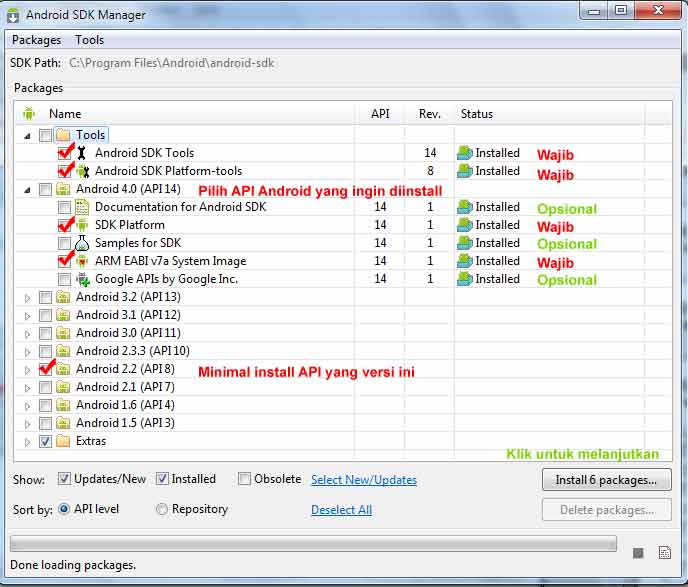
Setelah proses instalasi Android SDK selesai, jalankan aplikasi SDK Manager yang terdapat pada Start Program>Android SDK Tools. See picture below ;)
SDK Manager Android
Silahkan pilih versi Android yang ingin diinstall, saya rekomendasi minimal Android versi 2.2 (API 8) yang Anda install. Perlu diketahui, aplikasi yang didevelop menggunakan  versi Android lebih tinggi tidak bisa dibuka pada android versi di bawahnya. Untuk proses ini, harap bersabar ya, karena cukup memakan waktu lama apalagi kalau koneksi internetnya pas pasan. Komputer saya saja terpaksa saya “panjer” karena kecepatan internet cuma 20 KB/s. :D
Oke, Klik Install untuk memulai proses intalasinya. Tunggu sampai proses selesai ya.

Membuat AVD (Android Virtual Device)

AVD atau istilah lainnya emulator adalah aplikasi Android yang bisa kita gunakan untuk mengujicobakan aplikasi yang sudah kita buat. Cara membuatnya adalah klik menu pada Start Program>Android SDK Tools>AVD manager.Setelah muncul, klik tombol New pada bagian kanan. Akan muncul seperti ini.
Setelah itu, klik AVD yang baru saya kita buat, kemudian klik tombol start untuk mencobanya. Berikut ini hasil AVD yang sudah saya  buat.

Bisa buat online, bisa buat FBan.

Oke. Sampai pada proses ini kita telah berhasil menginstalasi Android SDK pada PC kita. Selanjutnya adalah proses instalasi Eclipse sebagai IDE softwarenya.

Install Eclipse IDE

Untuk Eclipse, cara menginstallnya adalah cukup dengan mengekstrak file yang sudah didownload tadi ke direktori yang kita inginkan, misalnya C:\eclipse. Buat shortcut untuk memudahkan pengoperasiannya kemudian letakkan pada dekstop. Setelah itu jalankan eclipse dan setting workspacenya sebagai tempat menyimpan semua project, misal C:\eclipse\workspace.

Install Plugin ADT untuk Eclipse

Agar Eclipse bisa langsung terintegrasi dengan Android SDK yang sudah kita install sebelumnya, kita harus menginstall plugin ADT for Eclipse. Caranya adalah jalankan Eclipse kemudian klik menu  Help > Install New Software. kemudian tambahkan repository baru.

Klik OK kemudian tunggu beberapa saat hingga muncul seperti ini.
centang Android Development Tools, klik Next dan ikuti langkah instalasi sampai selesai. Tanda instalasi berhasil adalah akan muncul menu seperti gambar di bawah ini:

Akhirnya selesai sudah instalasi eclipsenya, Android developmennyapun siap digunakan. Happy Coding..
NB: tulisan ini juga sebagai klarifikasi status saya di FB beberapa waktu lalu yang bunyinya “Setelah berjuang cukup lama, akhirnya Android gratis ada di tangan …”, Inilah yang saya maksud android gratis :D 

Sumber: http://adamdesigner.wordpress.com/2011/10/23/bagaimana-cara-membuat-aplikasi-android/